¶ 雕刻不了金属如何解决?
材质确认:
请确保所使用的金属材质适当,避免使用未经阳极氧化处理的铝材。铝作为一种高反光材料,可能不适用于某些激光加工过程。
激光头焦点校准:
请仔细检查激光头的焦点是否已经正确调整。焦点的准确性对激光加工的质量和精度至关重要。
软件配置文件检查:
请确认软件是否已经成功导入了所需的配置文件。正确的配置文件导入是确保激光设备正常工作的前提。
功率设置审核:
如果已导入配置文件,请进一步核查功率设置是否已经设定至最大值,即1000。正确的功率设置对于实现最佳的激光加工效果非常关键。
¶ 雕刻不了木板或纸板如何解决?
材质确认:
首先,请确认您所选用的木板和纸板材质是否适合进行激光雕刻。不同的材质对激光雕刻的适应性有所不同,因此,了解材质特性是确保雕刻效果的第一步。
光斑检查:
在开始雕刻之前,请检查激光光斑的大小是否符合雕刻要求。光斑的大小直接影响到雕刻的精度和细节表现。(可以根据校准教程的图文,使用对焦住进行调焦)
软件参数调整:
请仔细检查并调整软件中的速度和雕刻功率设置,确保它们处于合适的水平。合理的速度和功率设置对于获得高质量的雕刻效果至关重要。
激光头和芯片检查:
如果雕刻过程中遇到问题,如无法雕刻纸板,可能需要检查激光头的光衰减情况或内部芯片是否损坏。这些因素都可能影响激光雕刻的质量和效果。
¶ 激光头不出光如何解决?
激光头连接检查:
- 请首先检查激光头的接线是否松动或连接错误。
- 如果发现线缆松动或连接不当,请立即重新连接,以确保激光头的正常工作。
激光头和风扇功能检查:
-
启动机器后,请观察激光头上的风扇是否正常转动。
-
同时,检查激光头的信号灯在开启激光时是否亮起(不同机型的信号灯颜色可能为蓝色或绿色)。
-
如果风扇转动且信号灯亮起,但激光头没有发射激光,这可能表明激光头存在问题,需要进行更换。
-
另外,如果激光头的风扇不转动,但主板端口供电正常,那么问题可能出在接线或激光头上,需要进一步检查或更换。
-
可以使用万用表测一下在开启激光头的激光端子,在开启最强光功能的时候是否有12V(或24V)的供电输出,以及5V的信息输出
¶ 机器无法连接电脑,如何处理?
开机检查:
- 确保激光雕刻机已经开启,并且激光模块的风扇正在旋转,以确认机器正常工作。
USB连接确认:
- 请确认USB电缆已经正确连接到机器的接口上。
电脑识别检查:
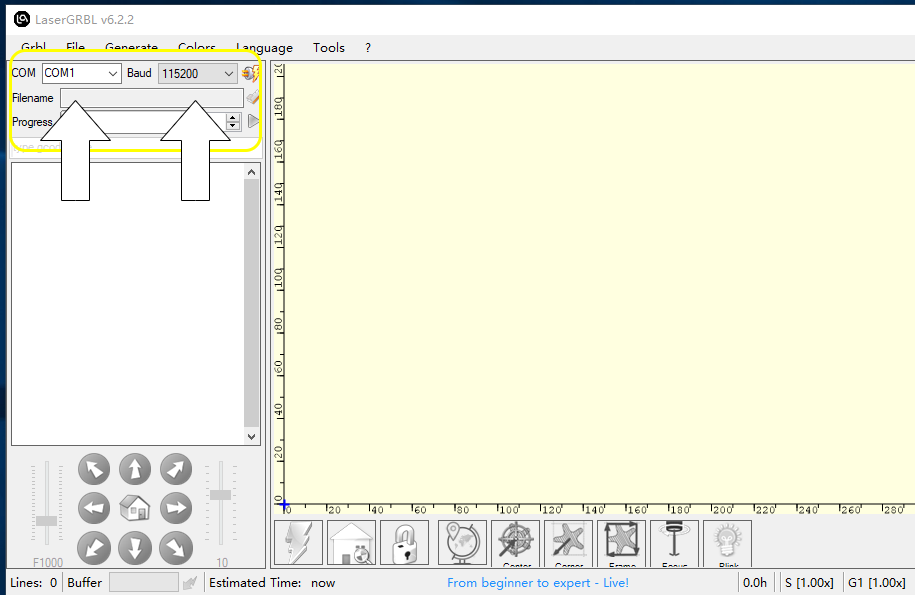
- 检查您的电脑是否能识别到机器的COM端口信号。如果需要,尝试更换电脑的其他USB端口。
驱动安装:
- 如果在上一步中未检测到新的COM端口,可能需要安装CH340驱动程序。您可以从TF卡文件中获取此驱动,或者通过lasergrbl工具安装CH340驱动。
波特率设置:
- 在软件中设置正确的波特率,通常为115200。
端口选择:
- 在软件中选择正确的COM端口。如果不确定,可以尝试每一个可用的COM端口。
连接操作:
- 点击软件中的“连接”按钮以建立与机器的通信。
故障排除:
- 如果上述步骤后仍无法连接,请重新启动您的电脑,并在不打开任何其他软件的情况下,重新执行第5至第7步。这有助于排除软件冲突的可能性。
固件更新:
- 如果所有步骤都尝试过后仍然失败,并且软件左侧对话框中显示提示信息,您可能需要更新机器的固件。更新固件后,请重复上述步骤。
- 更新固件教程链接
|
可以尝试更换电脑看看是否是电脑系统的不兼容
如果还是不行请联系技术支持,(将以上的测试步骤制作成视频或者照片,提交给技术支持,方便快速的解决问题)
¶ 雕刻线条扭曲或不圆不闭合,如何处理?
滑轮与轨道调整:
- 使用扳手微调滑轮的六角柱,确保滑轮与轨道紧密贴合,移动时顺畅且无晃动现象。
- 在调整后,手动移动X轴和Y轴,确保它们在轨道上可以平滑移动,没有卡顿。
同步带张力设置:
- 调整X轴和Y轴的同步带至适当的预紧状态,这有助于保持机械运动的同步性和精确性。
激光模块固定:
- 检查并确保固定激光模块的螺丝牢固,没有松动,以避免在运行过程中产生不必要的晃动。
电机功能验证:
- 为了验证Y轴左右两边的电机是否都正常工作,可以先拔掉一侧的电机线,然后使用软件控制该轴移动进行测试。
运行速度调整:
- 适当降低机器的运行速度,特别是在进行精细操作或调整后,以确保加工过程的稳定性和安全性。
轮子与轨道检查:
- 定期检查滑轮是否有磨损迹象,以及轨道内是否有异物,这些因素都可能影响机器的正常运行。
¶ 不能进行切割,如何处理?
材料识别:
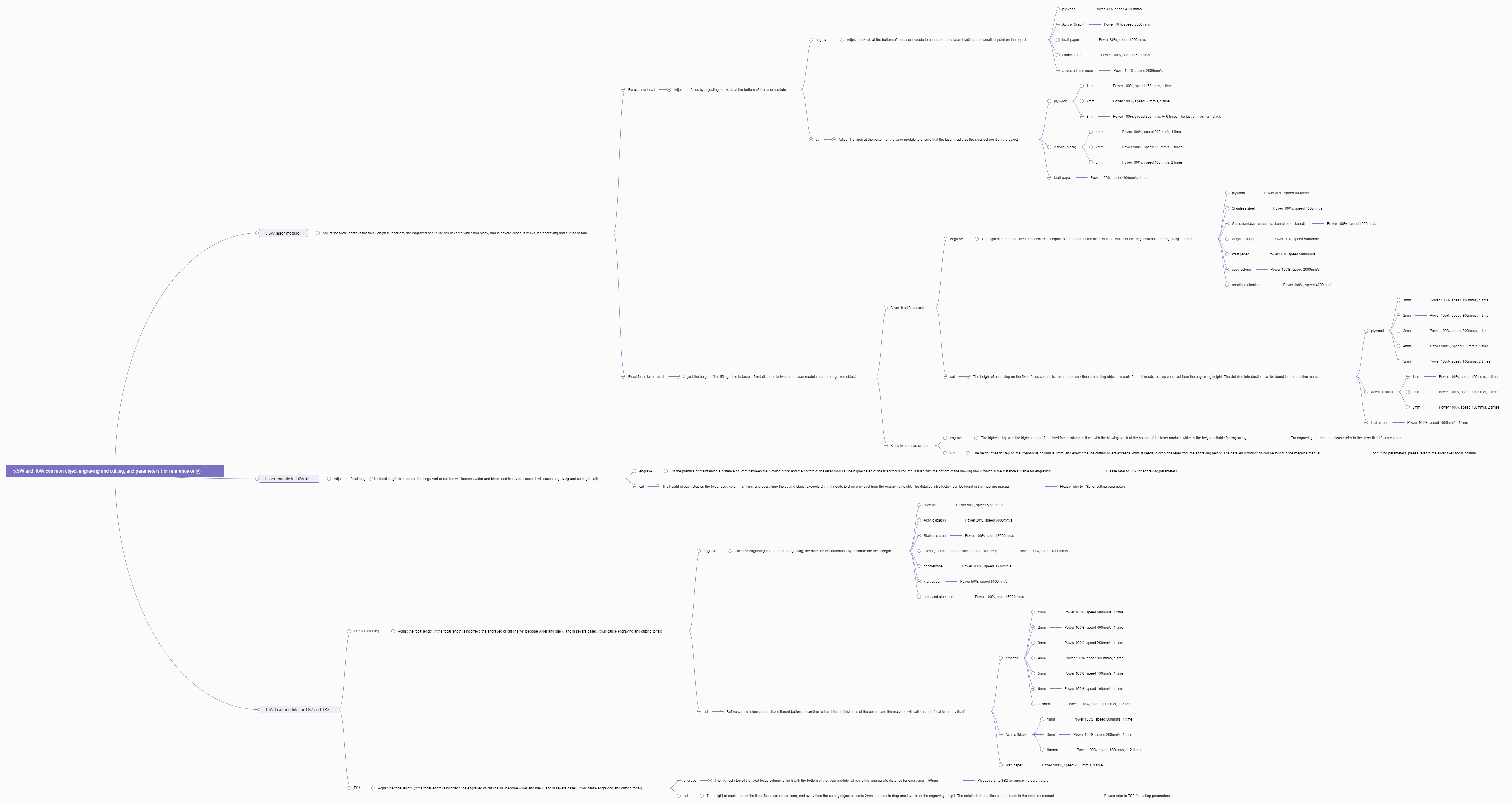
- 首先,了解被切割物品的材质至关重要。常见的切割材料是厚度小于3mm的胶合板。实木、亚克力板等材料需要低速切割。金属材质不能被激光切割。(参考链接中的1.png)
清洁激光模块:
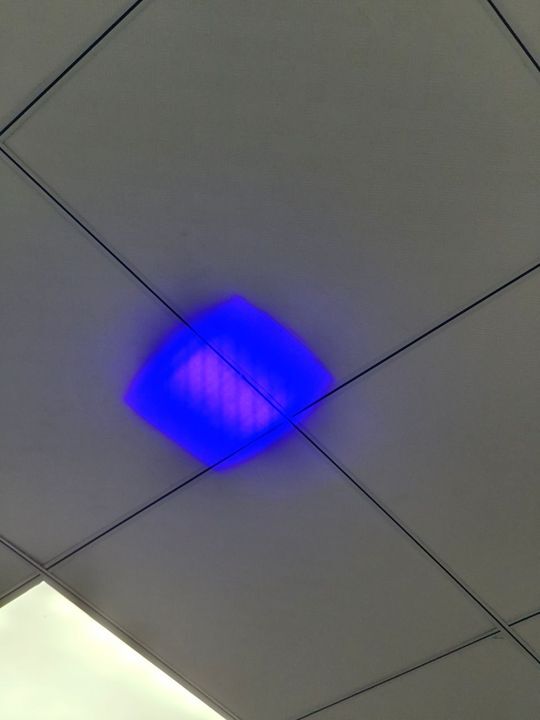
- 在关闭机器电源后,检查激光模块底部镜片是否脏污。请使用棉签轻轻擦拭激光镜片,确保其清洁无瑕。清洁后,重新雕刻测试以验证镜片是否干净(参考光斑是否正常)。(参考链接中的2.jpg)
软件设置检查:
- 在laserGRBL软件中加载图案时,请检查S设置值是否足够。建议将最大S值设置为1000,然后重新进行雕刻测试。(参考链接中的3.png)
功率设置:
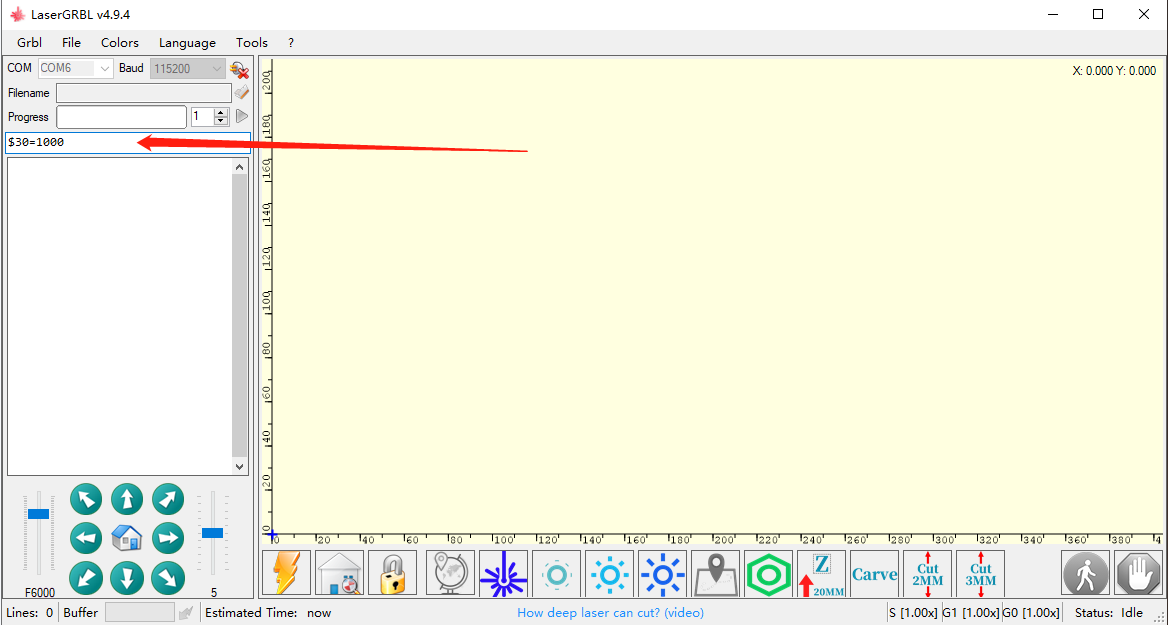
- 在laserGRBL软件的“type gcode here”输入框中输入
$30=1000,然后点击键盘上的“Enter”键。这将设置激光器的默认最大功率值为1000。之后,请再次尝试雕刻测试。(参考链接中的4.png)
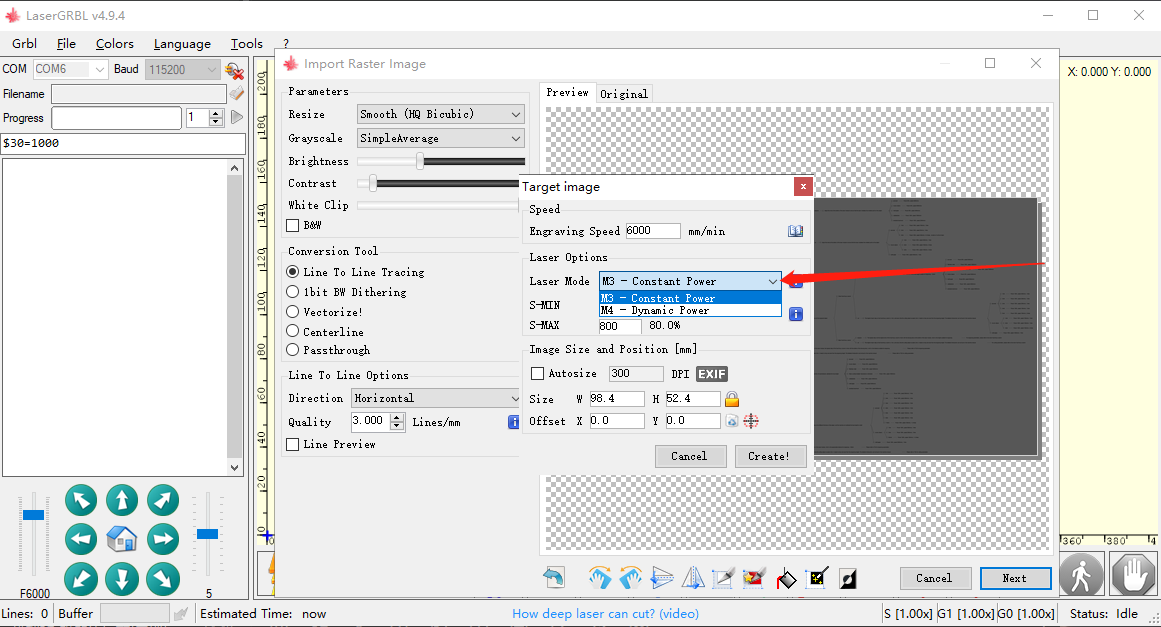
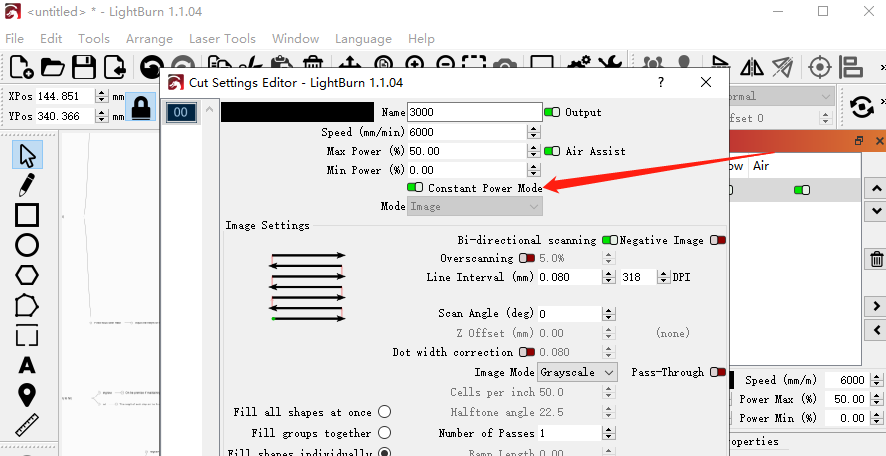
切割模式选择:
- 当使用laserGRBL软件选择M3模式时,Lightburn软件应开启“Constant Power Mode”。这是适合切割的模式。(参考链接中的5.1png和5.2png)
速度调整:
- 适当降低雕刻速度,并尝试不同的速度设置。由于相同厚度的胶合板密度可能不同,因此需要根据实际情况调整速度。
激光头对焦调整:
- 参照说明书重新调整激光头与被雕刻物体之间的距离。对焦不准确可能会导致无法切割。建议尝试不同的距离,以观察是否有所改善。(参考链接中的调焦方法)
问题诊断:
- 如果以上步骤都无法解决问题,请在一个无人的地方,将激光投射到远处的墙上,并拍照记录。同时,请佩戴激光防护眼镜以确保安全。此外,也请拍摄您的被雕刻物品的照片,并将这些照片发送给我们,以便我们更好地帮助您诊断问题。
- 图文链接
¶ 雕刻过程总是突然中断,如何处理?
更换USB接口:
- 如果遇到连接中断的问题,请尝试更改电脑上的USB端口。接口松动或电压不足可能会导致连接不稳定。
USB线缆管理:
- 确保USB线缆放置在避免被触摸或拉扯的地方。不当的线缆管理,如意外拉扯USB电缆,也可能导致连接中断。
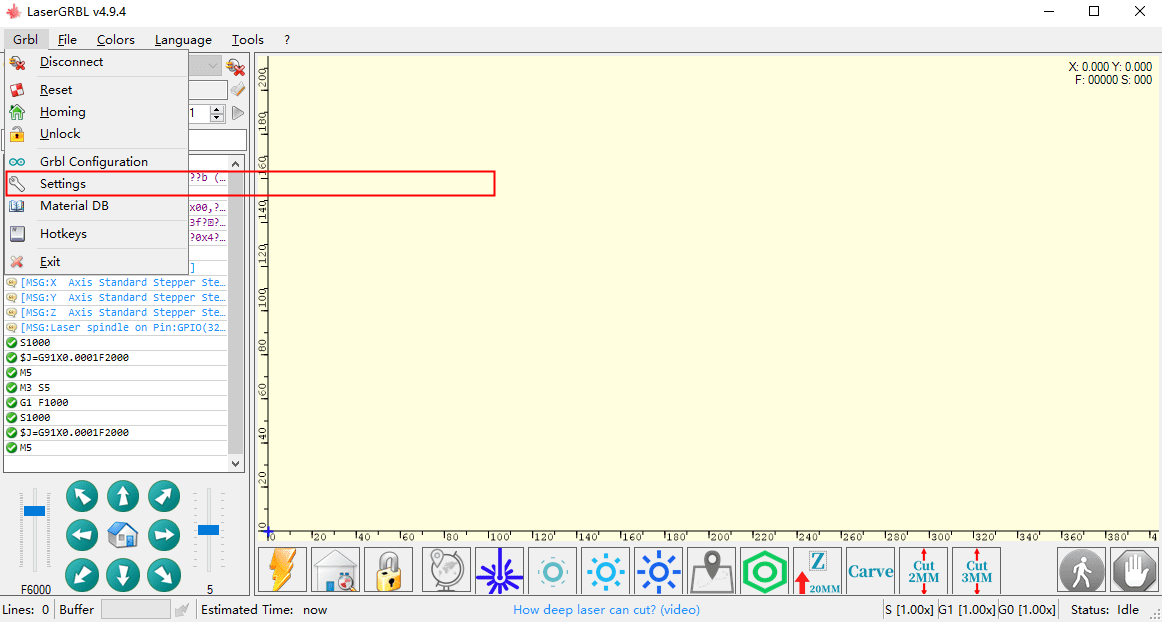
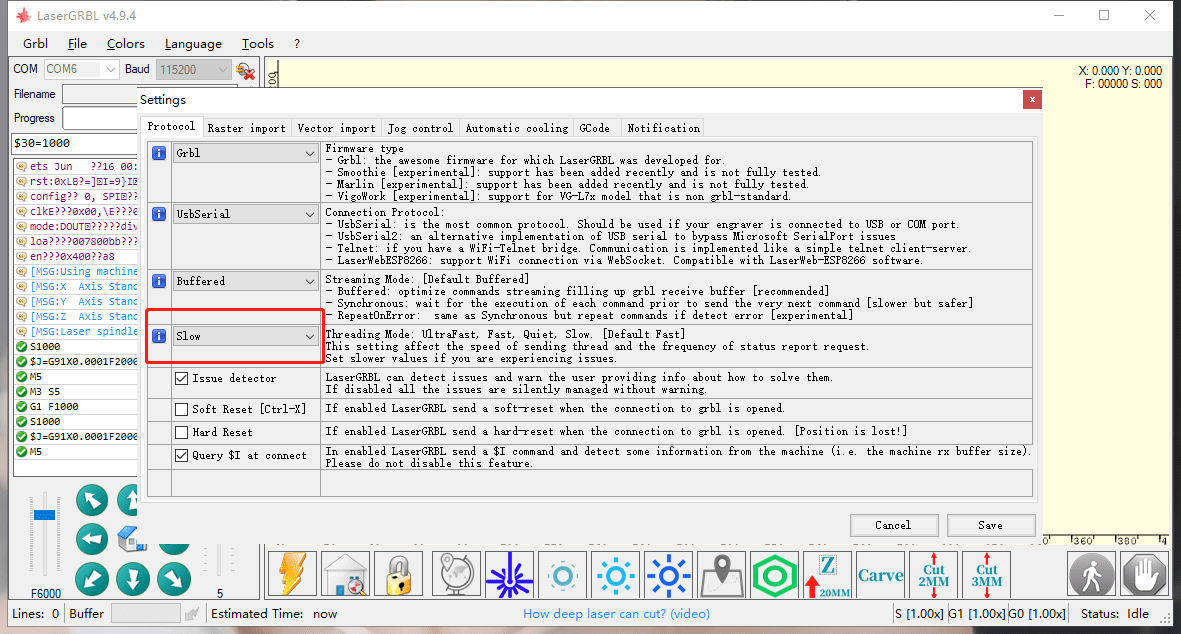
调整软件设置:
- 在laserGRBL软件中,检查“Threading Mode”设置,并选择一个较低速度的模式以提高稳定性。(参考链接1中的3.1png和3.2png)
刷新机器固件:
- 如果以上步骤都不能解决问题,您可能需要刷新机器的固件。(参考链接2的视频)
- 请注意,尽管教程中的机器固件可能与您的机器不同,但刷新固件的步骤是一致的。请联系我们以获取适合您机器的固件。
- 图文链接
- 刷新固件教程链接
¶ 雕刻出来图案反了,如何处理?
轴向移动测试:
- 首先,手动移动X轴和Y轴,并仔细观察它们的移动方向是否符合预期。
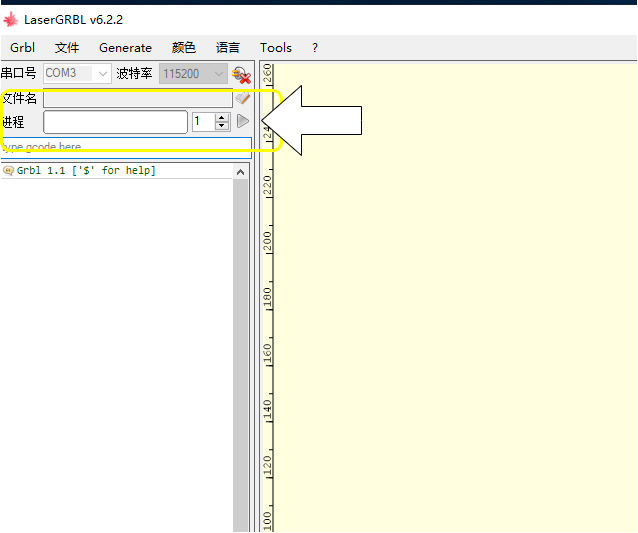
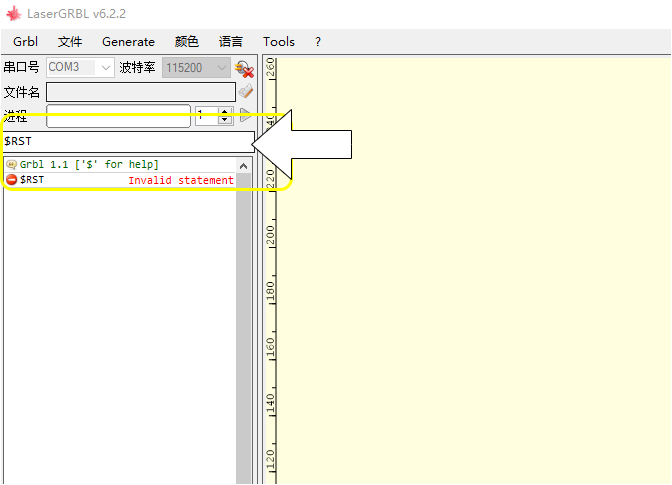
- 如果发现移动方向不正确,打开LaserGRBL软件,在“type gcode here”输入框中输入
$RST,然后按下键盘上的“Enter”键。这将重置机器到默认设置。之后,请再次进行移动测试和雕刻测试以验证问题是否得到解决。(参考链接1中的1.png)
固件更新:
- 如果经过上述步骤问题仍未解决,您可能需要更新机器的固件。(参考链接2的视频)
- 请注意,尽管附件中展示的机器固件可能与您的机器不同,但固件更新的步骤是通用的。请联系我们以获取适合您机器型号的固件,并按照视频指导进行更新。
¶ 雕刻图案边缘发黑,如何处理?
启用雕刻模式:
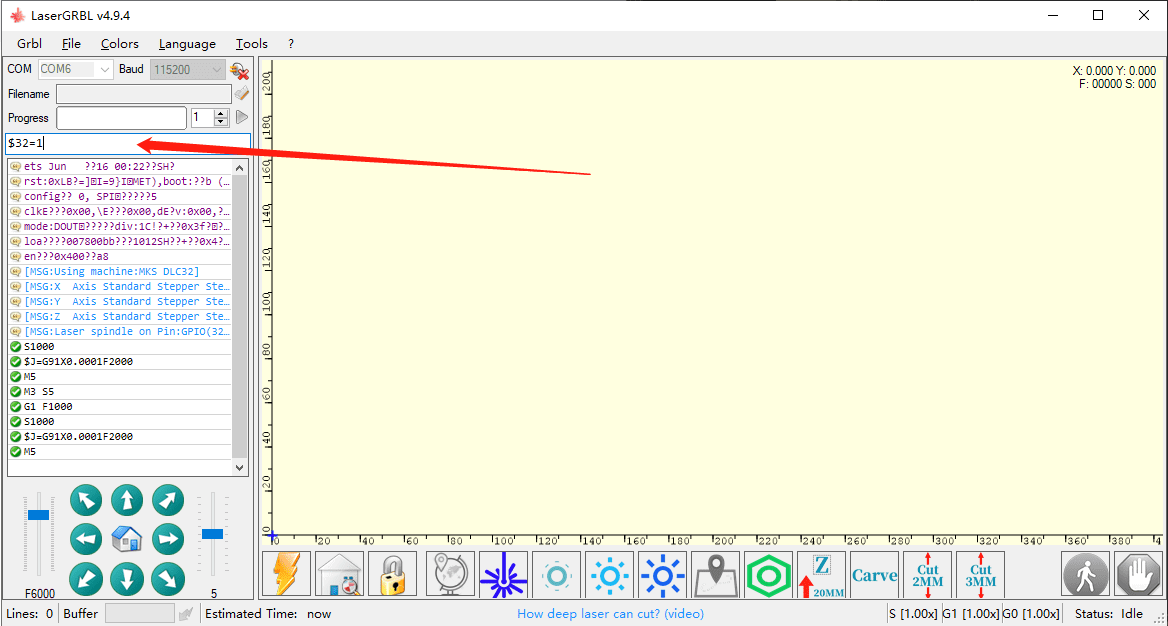
- 在LaserGRBL软件的“type gcode here”输入框中,输入
$32=1,然后点击键盘上的“Enter”键。这将启用雕刻模式,为接下来的雕刻工作做好准备。(参考链接1中的1.png)
选择雕刻模式:
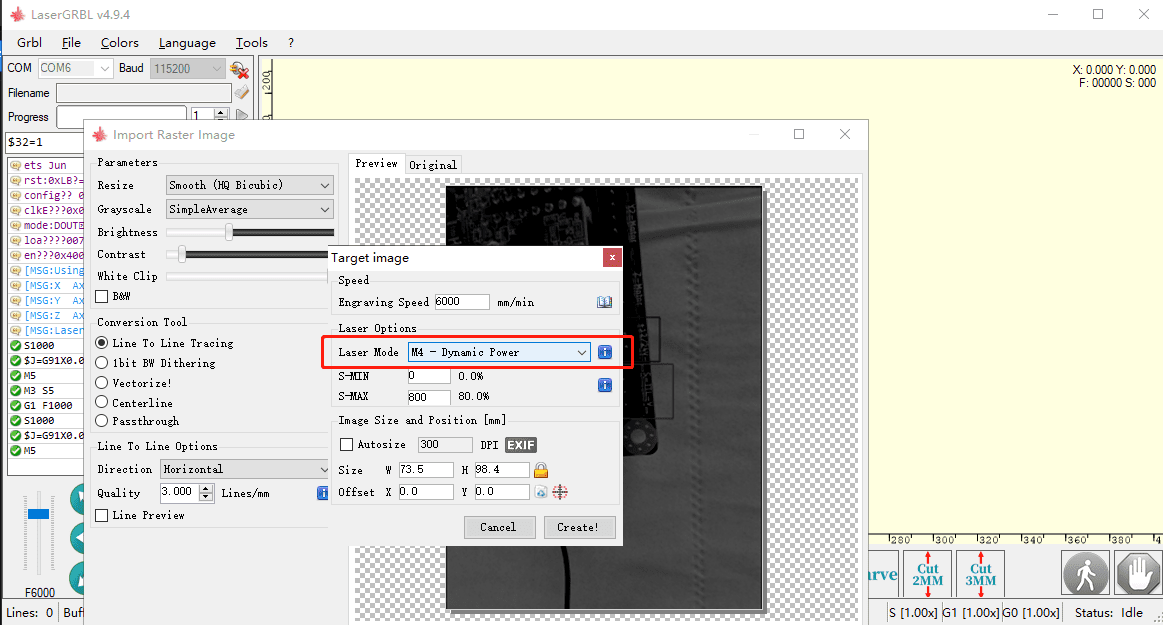
- 在LaserGRBL软件中,选择M4模式。同时,在Lightburn软件中,请确保关闭“Constant Power Mode”。
- M4模式是专为雕刻设计的,它更适合进行精细的雕刻工作。(参考链接1中的2.png和2.2png)
固件更新:
- 如果按照上述步骤操作后问题仍未解决,您可能需要更新机器的固件。(参考链接2中的视频)
- 附件中展示了固件更新的通用步骤,尽管不同机器的固件可能存在差异,但更新过程是类似的。
- 如果您的机器固件不在附件中,请与我们联系,我们将提供适合您机器的固件。
- 图文链接
- 刷新固件教程链接
¶ 雕刻无法出现灰度效果,如何处理?
启用雕刻模式:
- 在LaserGRBL软件的“type gcode here”输入框中输入
$32=1,然后点击键盘上的“Enter”键。这将启用雕刻模式,为接下来的雕刻工作做好准备。(参考链接中的1.png)
选择雕刻模式:
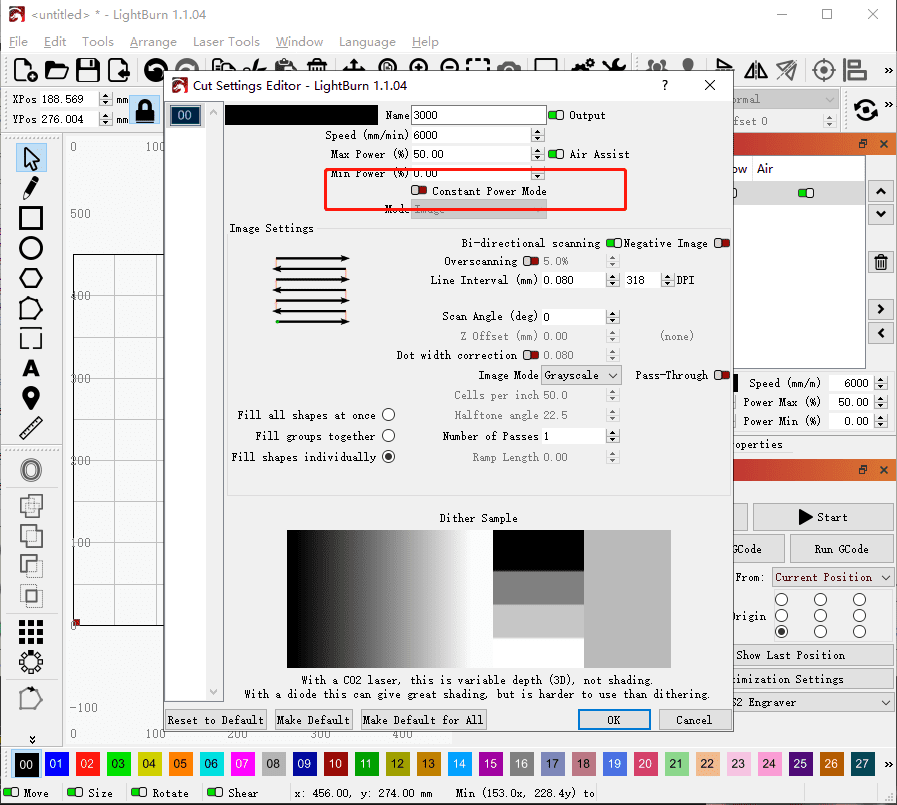
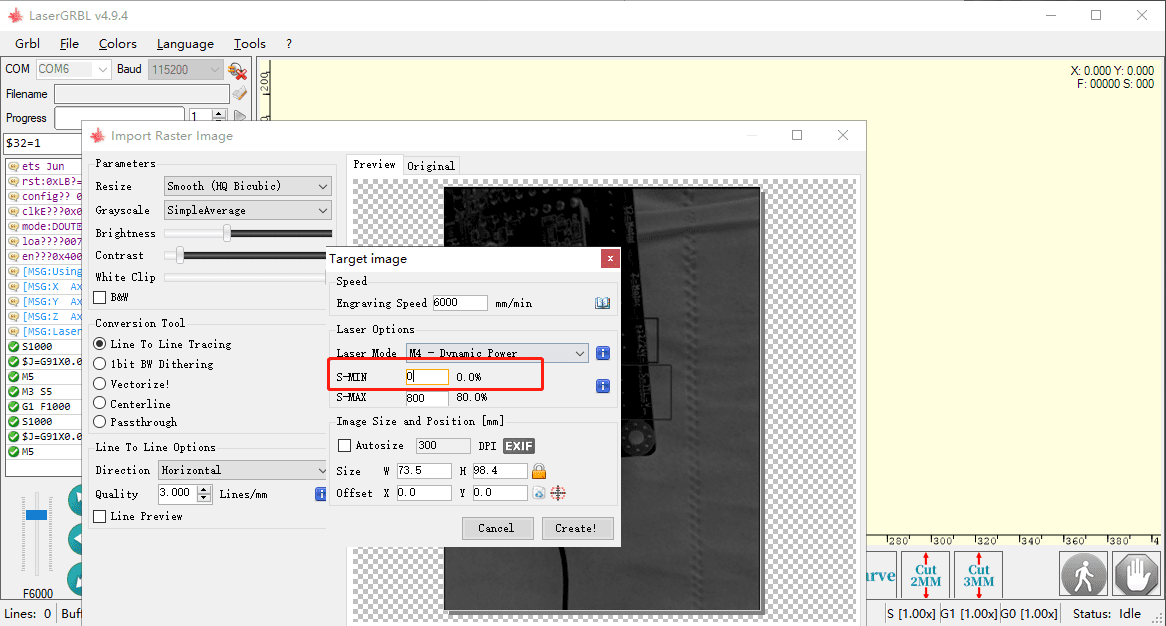
- 在laserGRBL软件中,选择M4模式。同时,在Lightburn软件中,请关闭“Constant Power Mode”。
- M4模式适用于雕刻,它提供了更精细的控制,适合进行雕刻作业。(参考链接中的2.png)
设置最小功率:
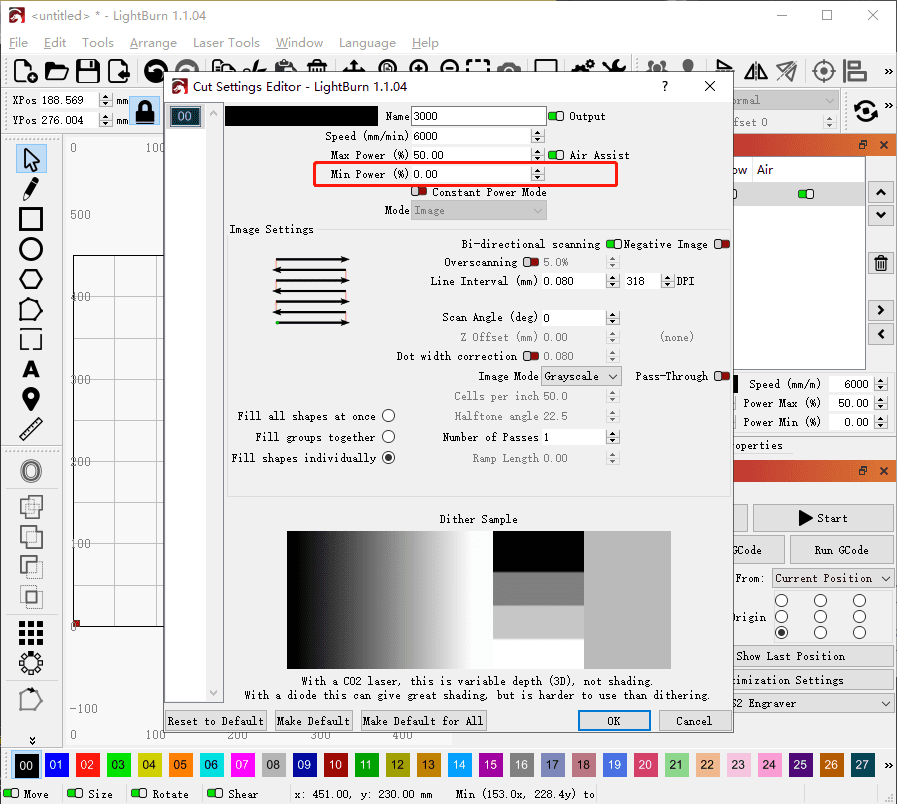
- 在laserGRBL和Lightburn软件中,确保最小功率S值不要超过10%,以避免过度雕刻或损坏材料。(参考链接中的3.png)
选择灰度模式:
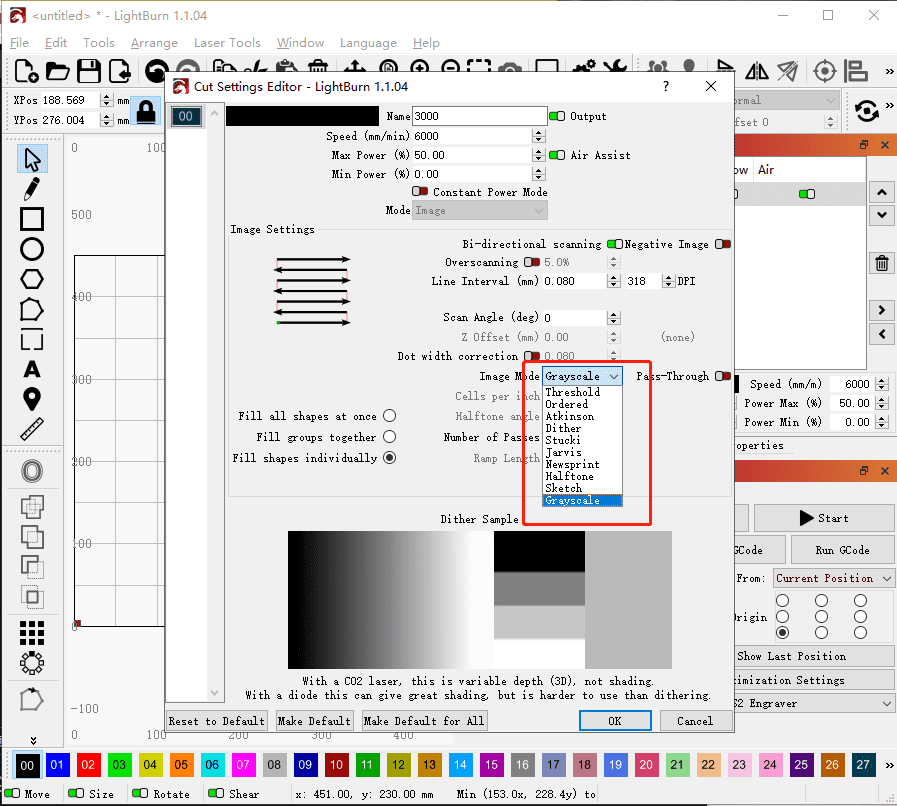
- 在Lightburn软件中,将图片模式设置为灰度。灰度模式可以帮助您更精确地控制雕刻深度和功率,从而获得更好的雕刻效果。(参考链接中的4.png)
- 图文链接
¶ 无法启动机器,如何处理?
检查电源连接:
- 确保适配器或电源线已经正确连接,并且电源指示灯亮起,这表明机器已经接通电源。
测试电源开关:
- 反复按下机器的电源开关,观察是否有任何变化或响应,以判断机器是否能够正常启动。
TF储存卡移除:
- 尝试移除TF储存卡,然后重新开机,以排除储存卡可能导致的启动问题。
断开激光模组和电机线缆:
- 拔下激光模组以及所有电机的线缆,使它们与机器断开连接,然后尝试重新开机。
- 如果机器能够成功开启,那么请依次重新插回线缆,并观察机器的反应。
- 如果在插回某根线缆后机器再次关闭,这可能表明刚刚插回的线缆存在问题。
检查控制板盒:
- 打开控制板盒,检查开关线是否牢固连接,没有脱落或损坏。
适配器替换测试:
- 如果以上步骤都不能解决问题,尝试使用其他同规格的适配器进行替换测试,以确定是否是适配器问题导致的问题。
¶ 机器移动距离错误,如何处理?
连接机器:
- 首先,确保您的计算机已成功连接到激光雕刻机。
进入GRBL配置:
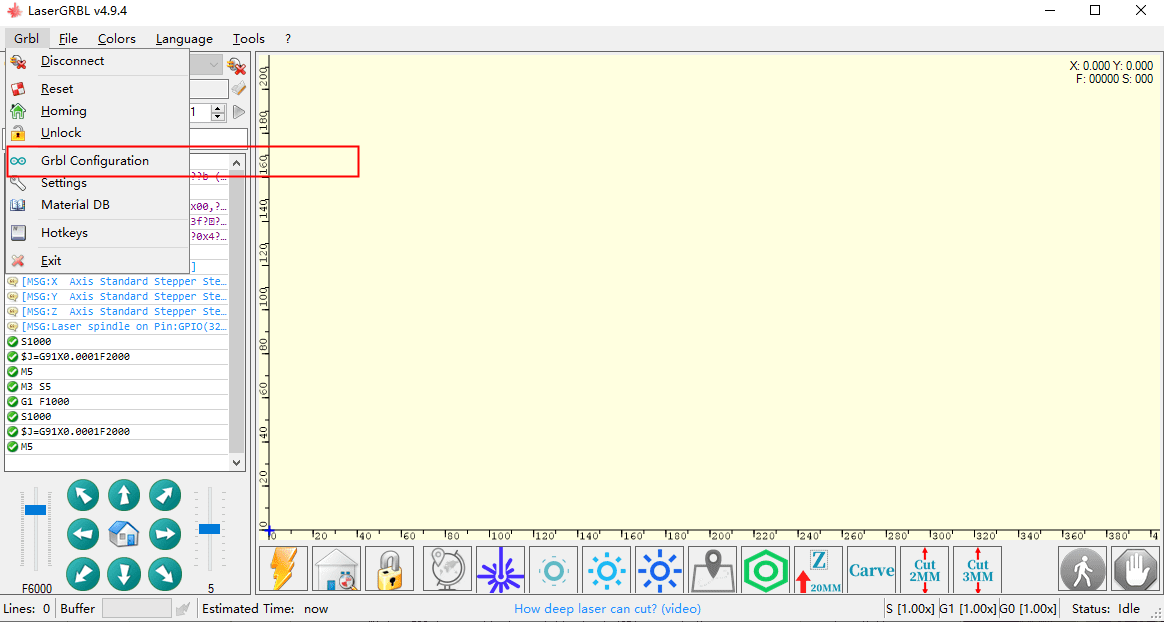
- 在lasergrbl软件中,点击“GRBL”选项,然后选择“GRBL配置”以访问机器的配置设置。
调整速度设置:
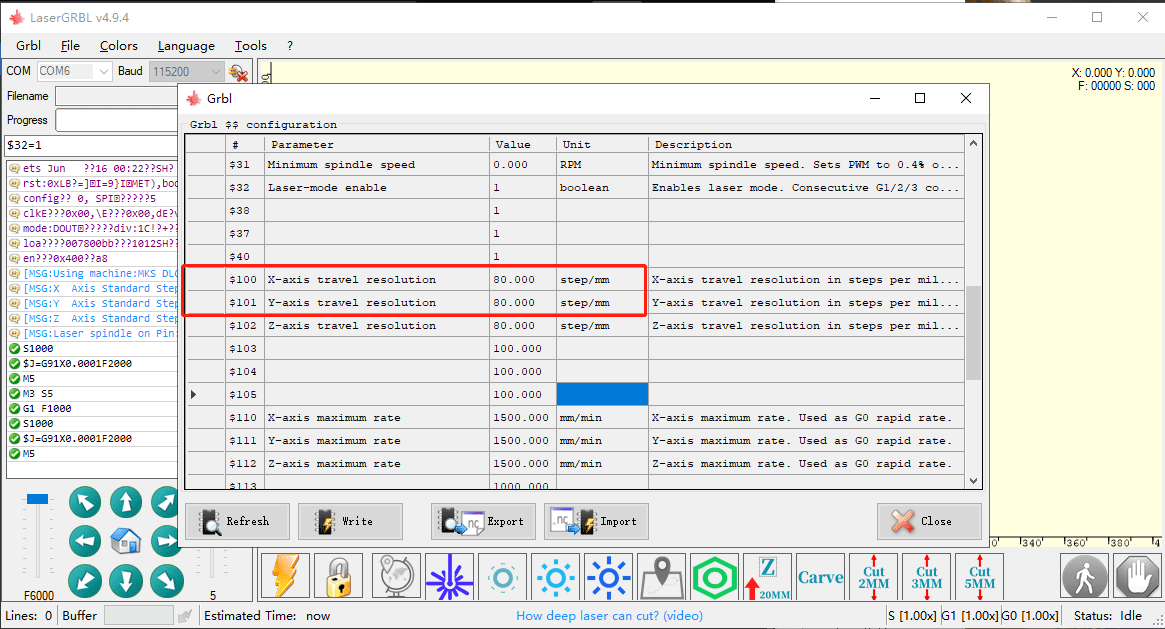
- 在配置界面中,找到参数
$100和$101。这两个参数通常用于设置机器的轴向移动速度。 - 将
$100和$101的值都修改为80,这将调整X轴和Y轴的速度。
保存并重启:
- 完成参数修改后,点击“写入”按钮以保存更改。
- 保存完成后,重启机器以使设置生效。
LightBurn软件设置:
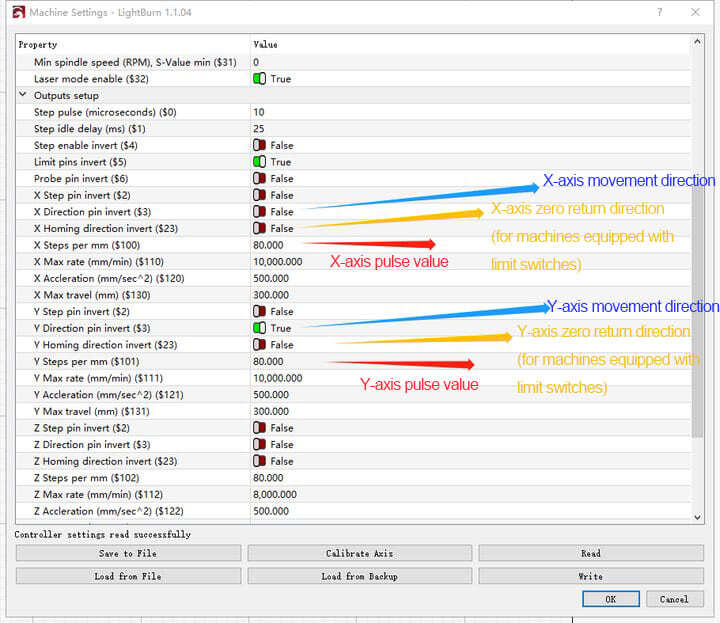
- 在LightBurn软件中连接到机器,并打开机器设置界面。
- 在LightBurn中找到对应的速度设置参数,并进行相应的修改(具体步骤和参数详见链接2)。
- GRBL软件图文链接
- LightBurn软件图文链接
- 调整laserGRBL软件设置:
- 调整LightBurn软件设置:
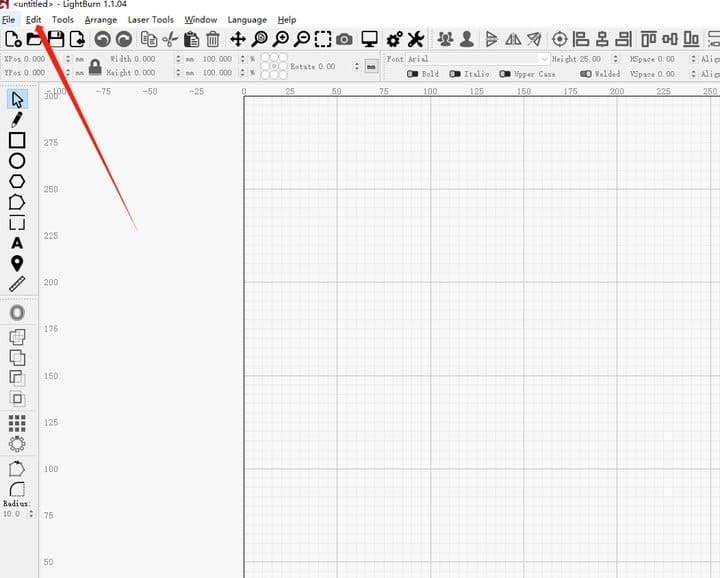
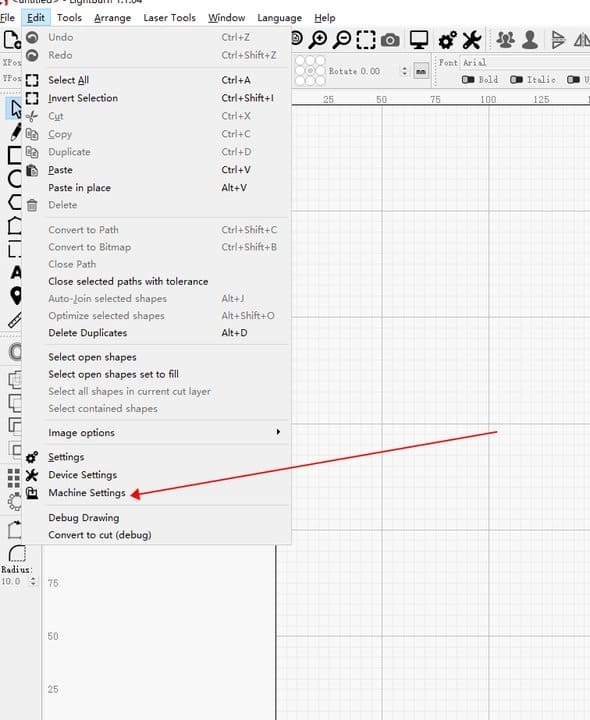
¶ 机器轴移动方向相反,如何处理?
连接机器:
- 确保计算机已经成功连接到激光雕刻机。
访问GRBL配置:
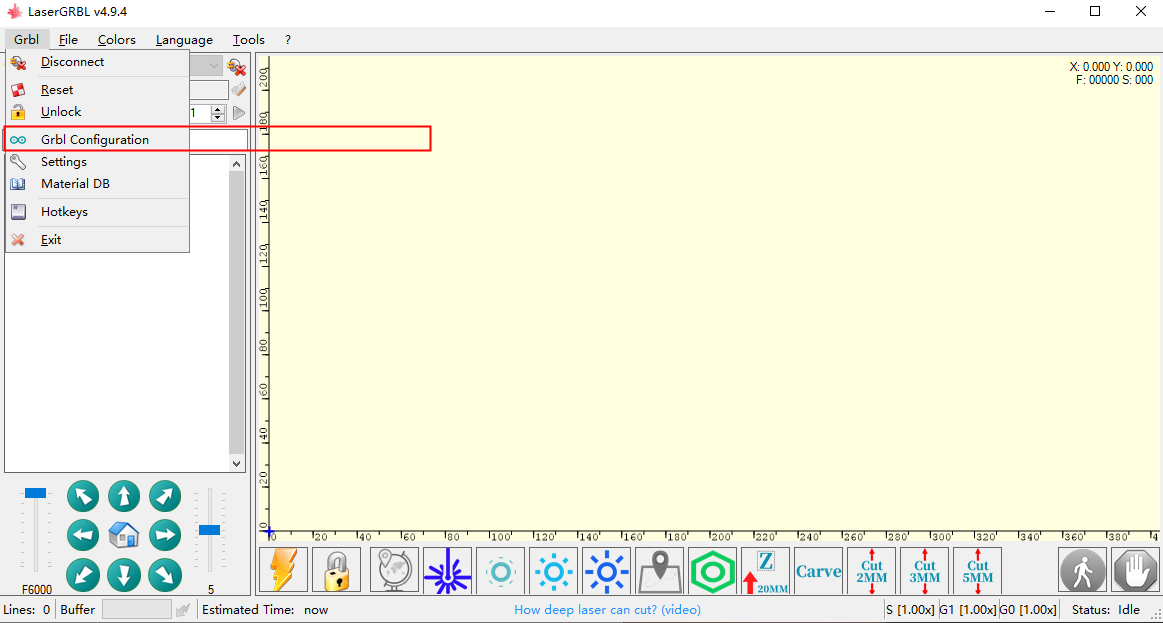
- 在lasergrbl软件中,点击“GRBL”选项,然后选择“GRBL配置”以进入配置界面。
调整运动控制设置:
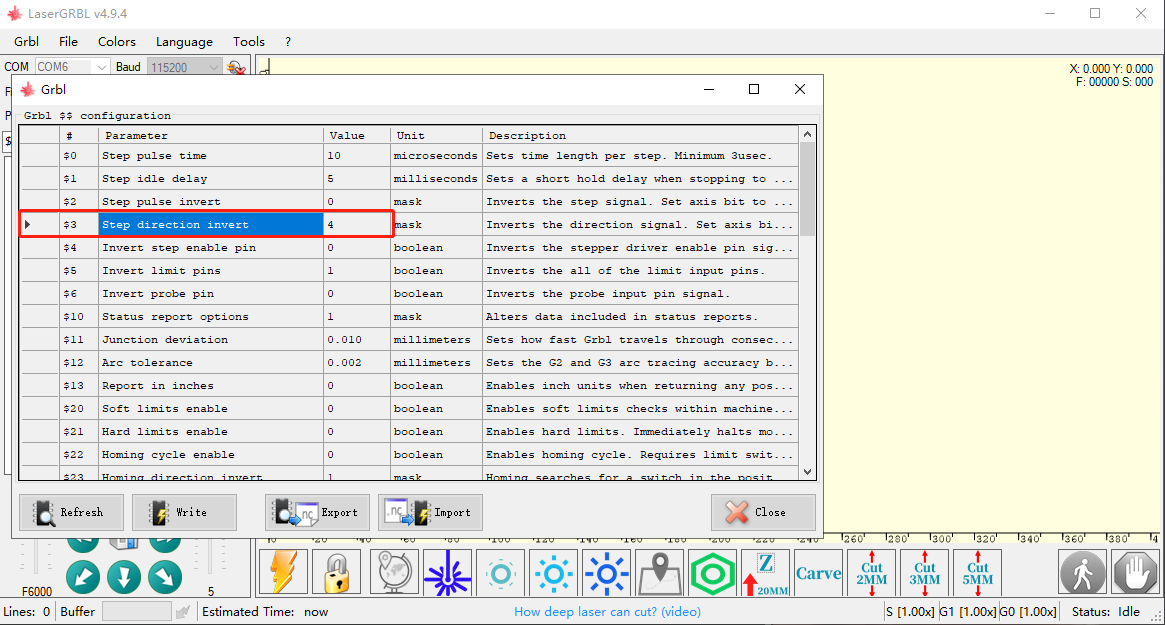
- 在配置界面中,找到参数
$3。这个参数控制着机器的运动控制模式。 - 将
$3的值修改为0,1,2,或3中的任一选项。
保存设置并重启:
- 修改参数值后,点击“写入”以保存更改。
- 保存完成后,重启机器以应用新的设置。
测试轴向移动:
- 示例操作流程:
- 按照上述步骤,将
$3设置为0,点击“写入”,然后重启机器。 - 连接机器,使用lasergrbl软件移动X轴和Y轴,观察移动方向是否正确。
- 如果方向不正确,再次修改
$3的值为1,然后重新测试轴向移动。 - 继续依次修改
$3的值为2和3,直到找到正确的轴向移动方向。
- 按照上述步骤,将
LightBurn软件设置:
- 在LightBurn软件中连接机器,并打开机器设置界面。
- 根据LightBurn的界面找到对应的参数值,并进行相应的修改(详见链接2)。
- lasergrbl软件图文链接
- LightBurn软件图文链接
- 在laserGRBL中配置GRBL设置:
- 调整LightBurn软件设置:
¶ 使用APP时上传失败,如何处理?
TF卡插入:
- 确保TF储存卡正确插入机器的卡槽内,并且机器能够成功读取。
信号源距离:
- 机器应靠近连接的信号源以确保信号强度。如果是AP模式的机器,请忽略此步骤。
TF卡格式化:
- 如果遇到读取问题,请对TF储存卡进行格式化处理,然后重新插回机器。
- 格式化后,使用APP重新上传程序到TF卡。
重启机器:
- 完成TF卡操作后,重启机器,并再次使用APP尝试连接。
更换手机设备:
- 如果问题依旧存在,尝试更换另一个手机设备进行测试,以确定问题是否与特定设备有关。
固件更新:
- 如果附件中没有您的机器固件,请与我们联系,我们将提供适合您机器的固件。
- 刷新固件教程链接