¶ 雕刻教程
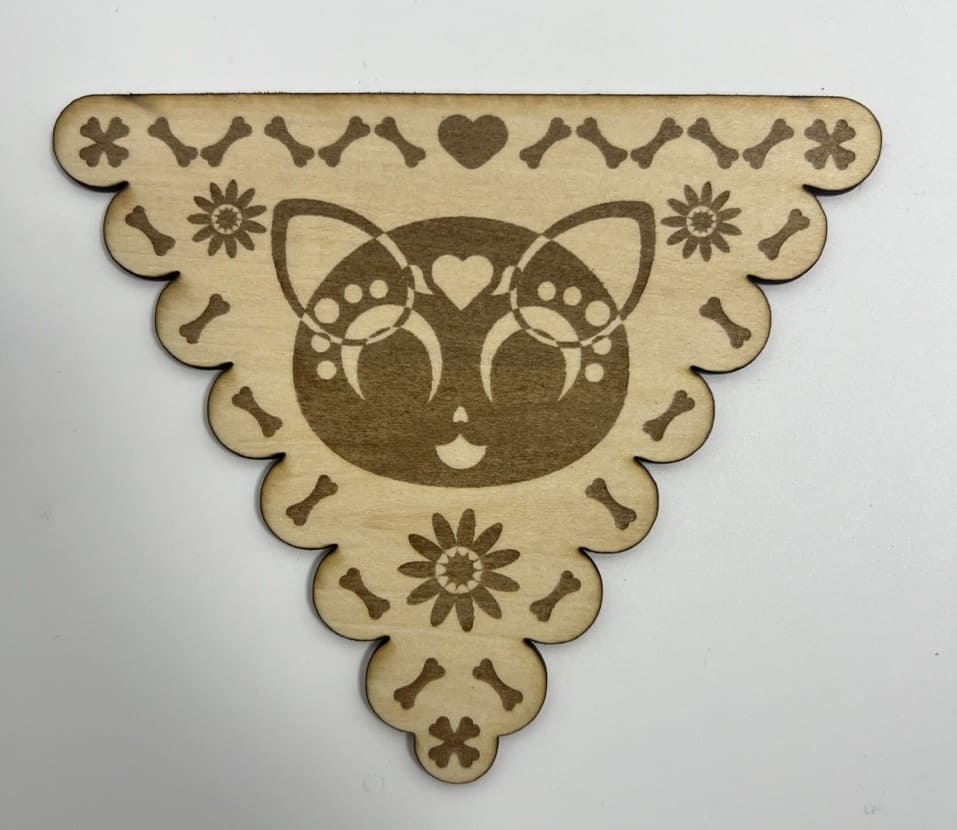
本章节讲解如何制作一个简易的雕刻文件,包含雕刻图案和将雕刻完成的图案切割下来的操作
|
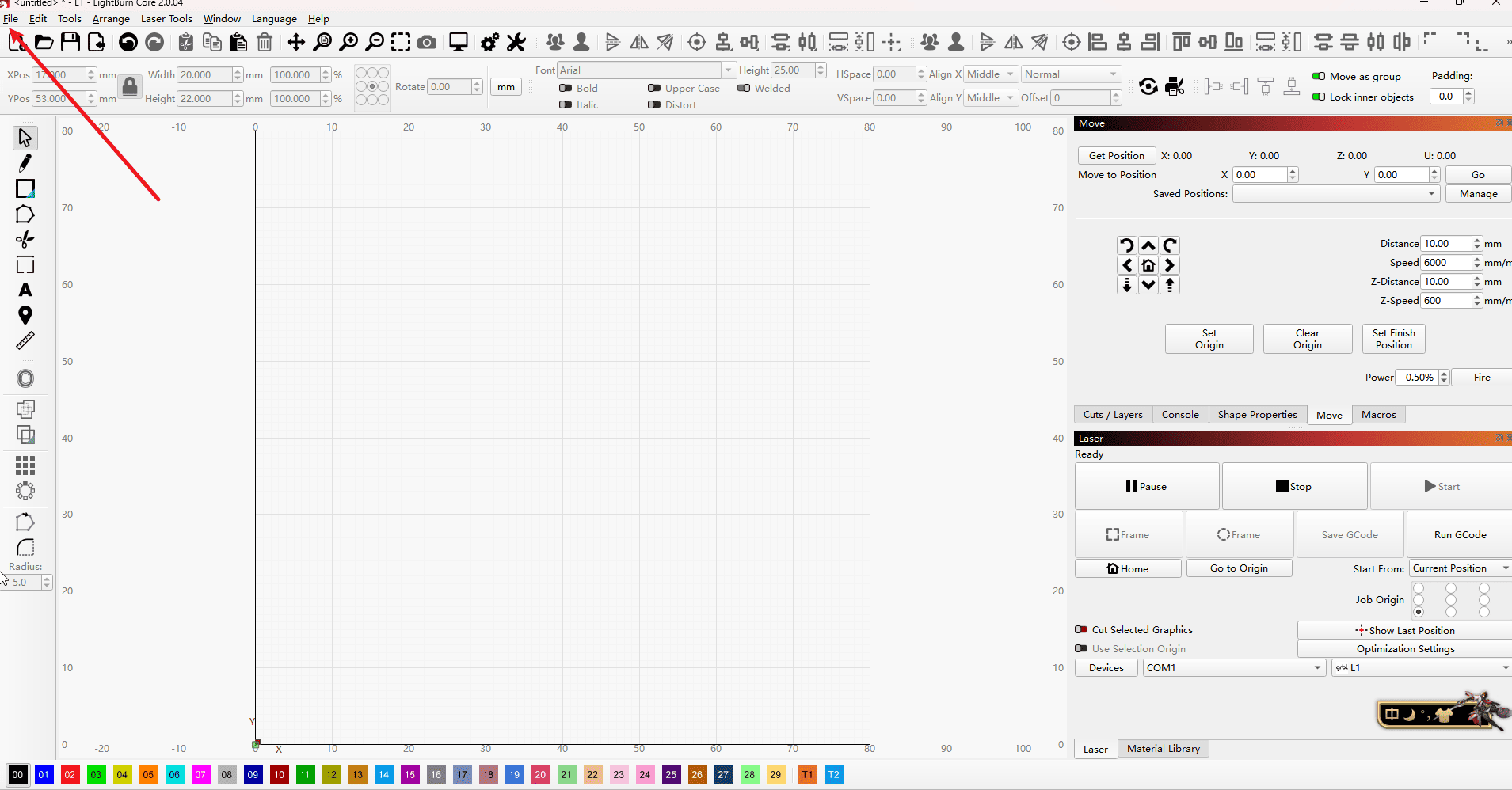
步骤1
- 从软件左上角处导入文件
|
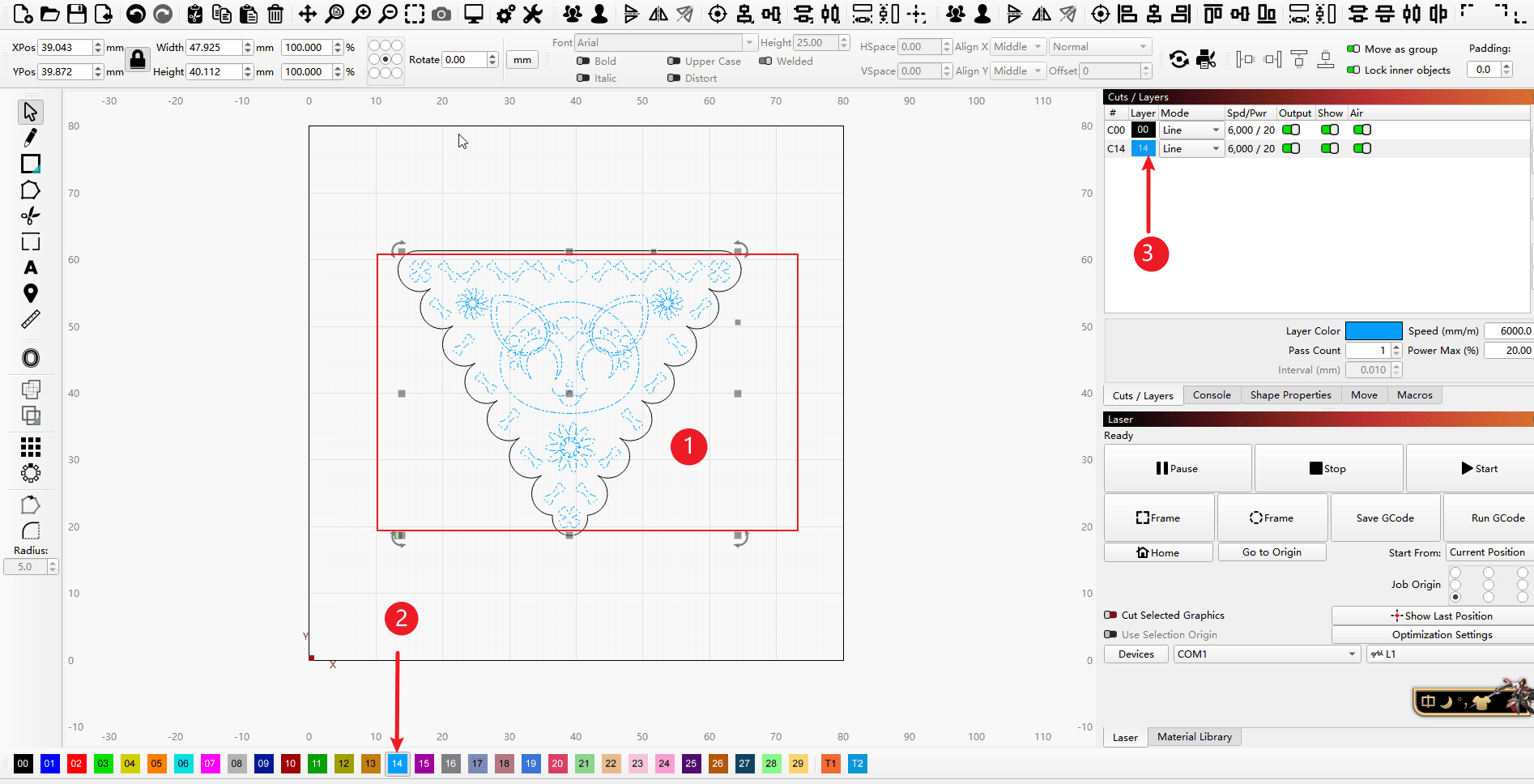
步骤2(按照序号进行操作)
- 1.框选您需要雕刻矢量(可以自行选择搭配)
- 2.为需要雕刻的使用使用其他的颜色进行分组方便设置不同的参数
- 3.分组完成后在参数栏即可显示新的参数设置
|
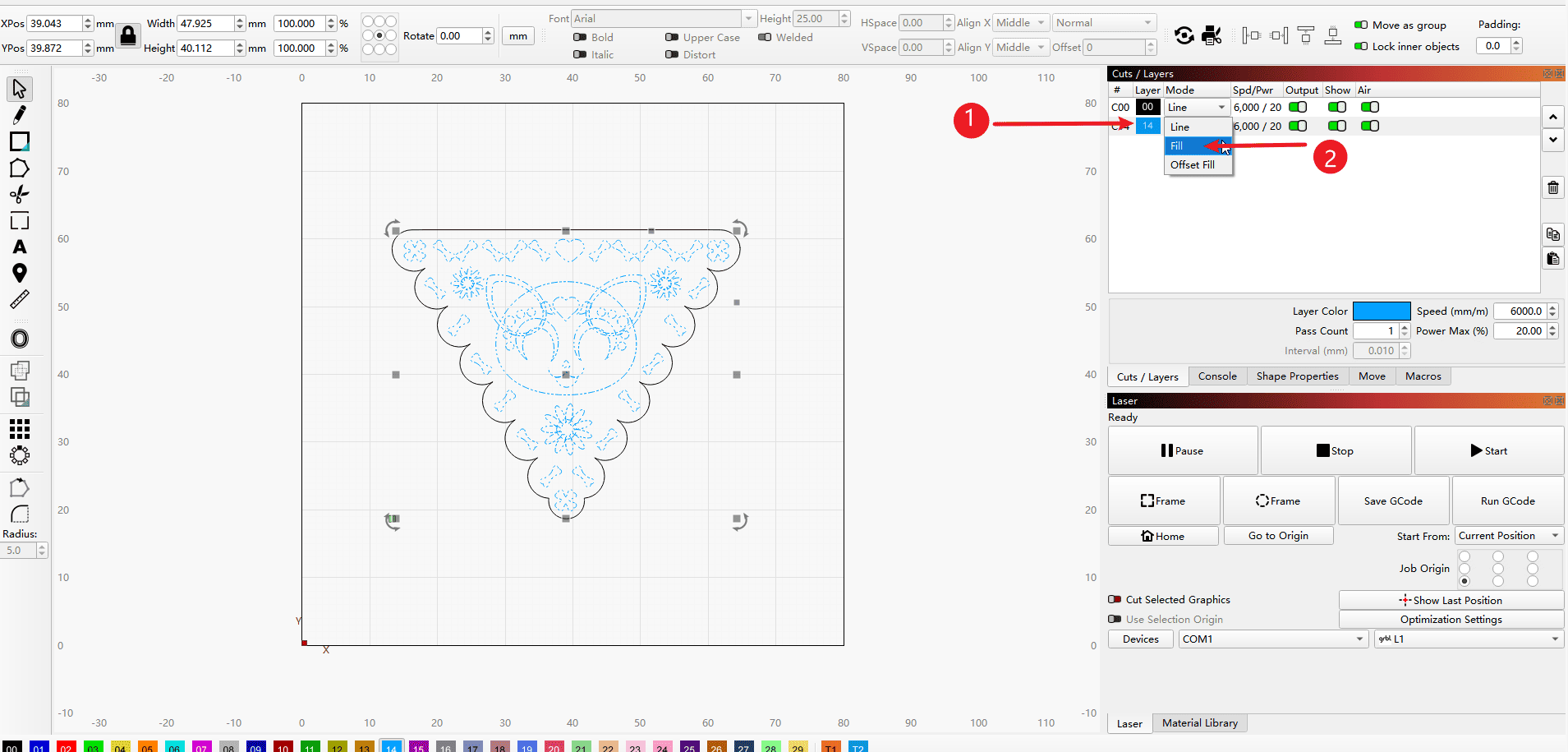
步骤3(按照序号进行操作)
- 1.点击参数条的线段设置
- 2.将模式选择为填充(即代表将选中的矢量填充为实心的,具体查看步骤4)
|
步骤4(按照序号进行操作)
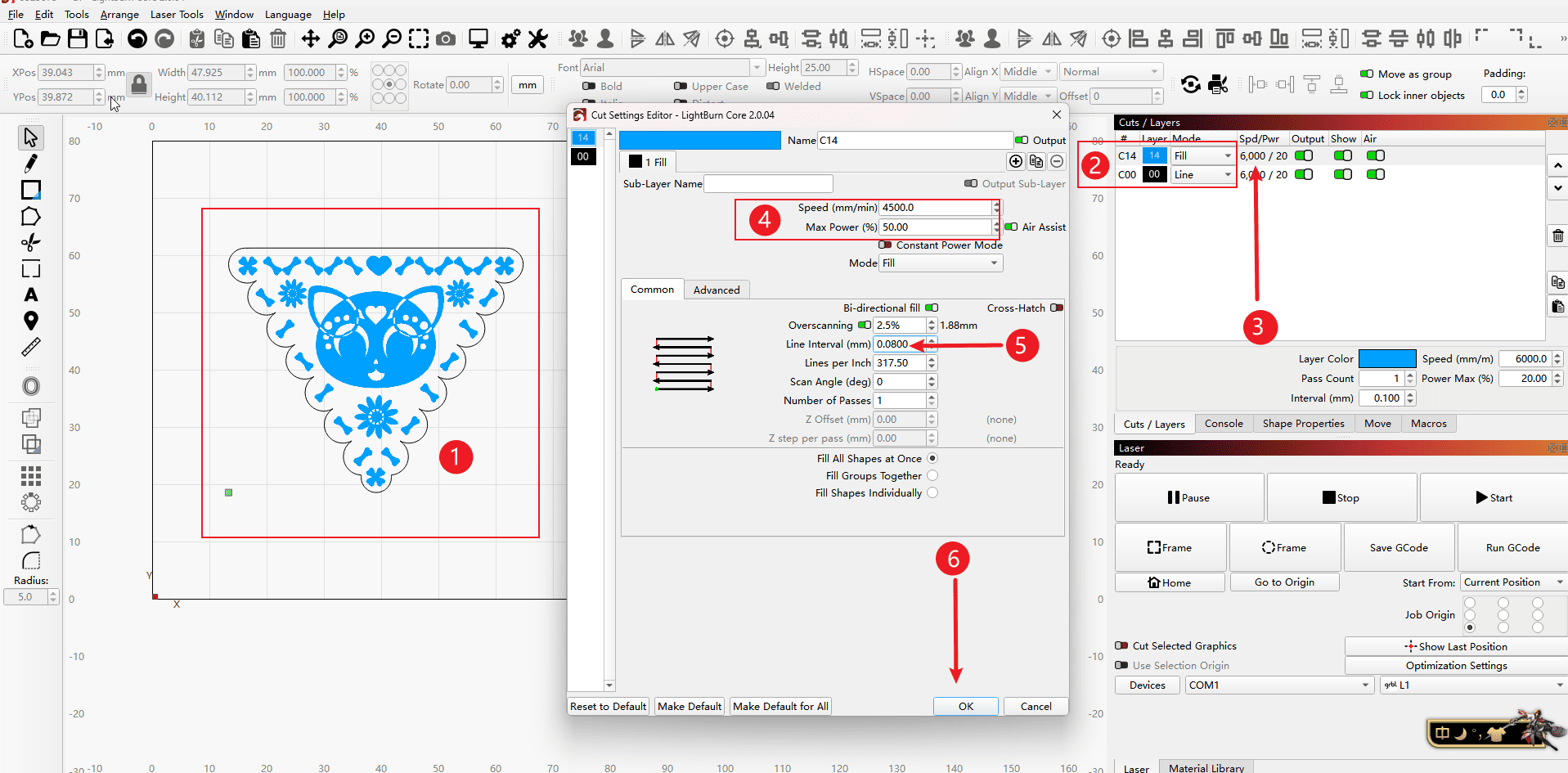
- 1.切换为填充模式的效果图
- 2.将填充和切割的参数条互换一下加工顺序(需要先执行雕刻过程后再进行切割)
- 3.双击参数条
- 4.进入参数设置后,设置雕刻的速度和激光的功率(需要根据拥有的机器进行换算,图中参数仅演示)
- 5.设置光线的间隔,通常设置为0.08(也可以根据Wiki主页的知识分享内的内容进行测试,按照需求进行填写)
- 6.点击ok保存设置
|
步骤5
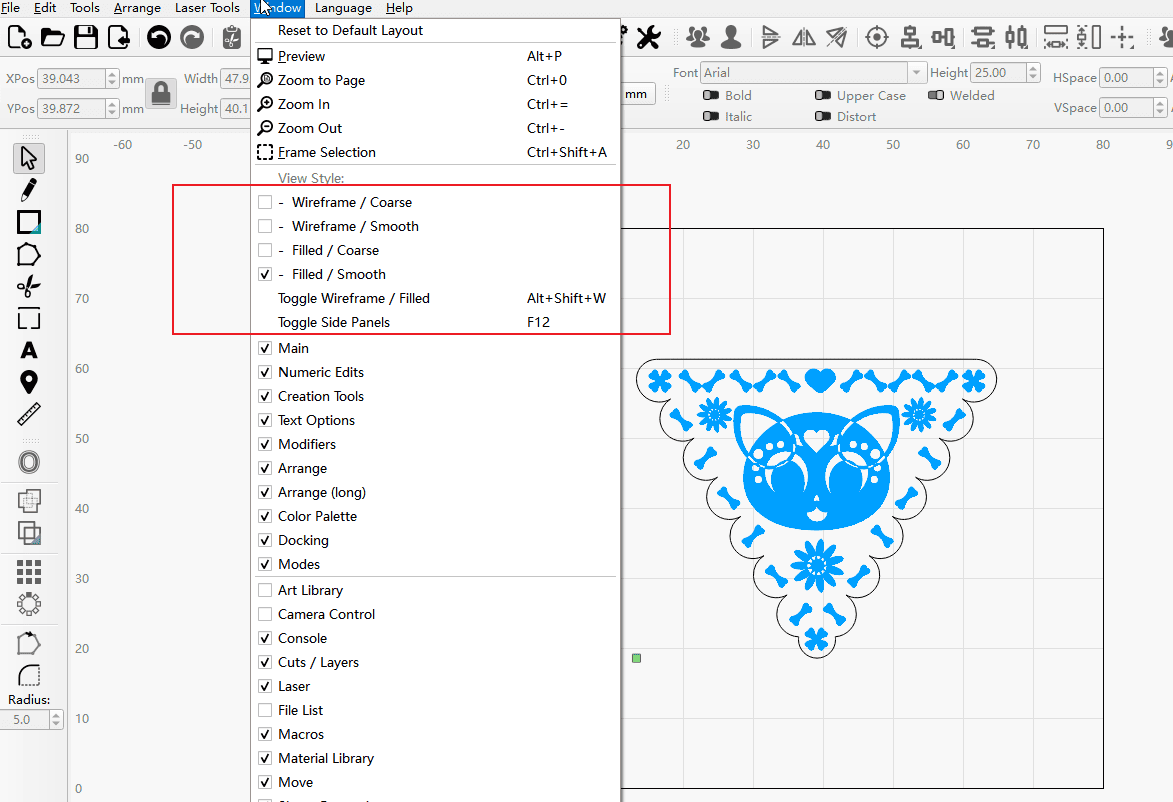
- 若是设置为填充后图形没有显示填满,可以可以窗口工具中打开
|
步骤6(按照序号进行操作)
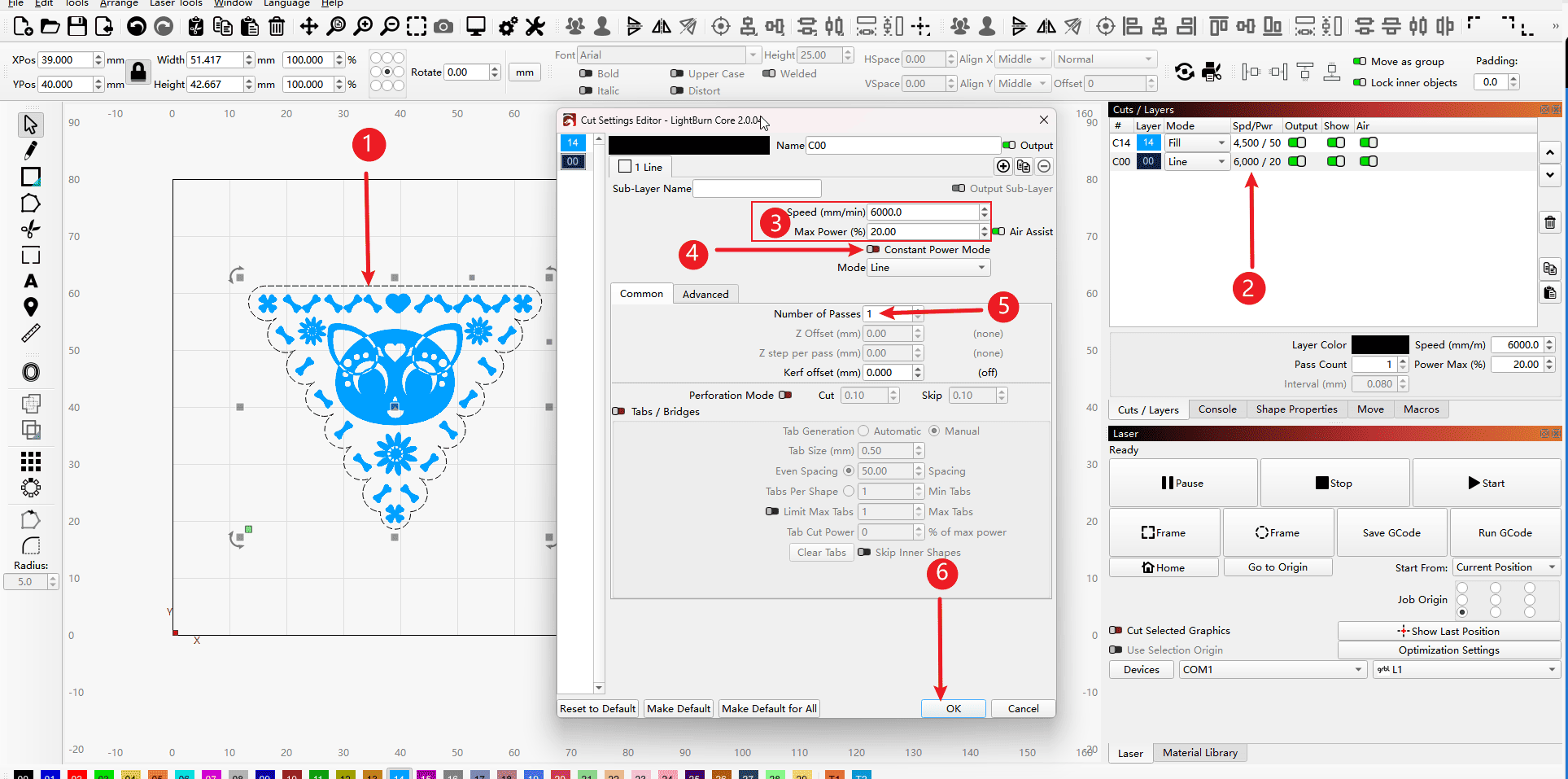
- 1.选择边缘的矢量
- 2.双击参数条
- 3.设置切割的速度和功率(需要根据现有的机器进行换算,图中参数仅演示也可以通过主页中知识分享页面中进行参数测试得出)
- 4.开启激光恒定模式
- 5.设置切割次数
- 6.点击OK保存参数
|
步骤7(按照序号进行操作)
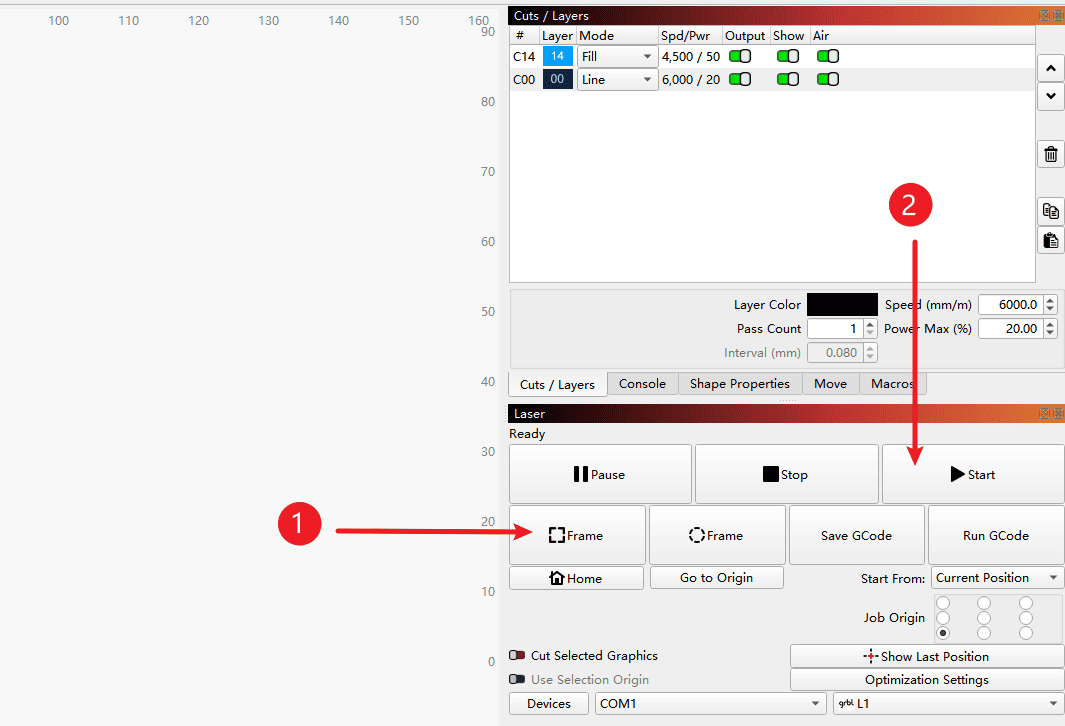
- 1.点击寻边看看雕刻范围是否合适
- 2.点击开始即可雕刻
|